
视频标题长度修改
下载地址:https://kdage.lanzoul.com/izRu64bqt96b
================================================================================
视频文件名修改器 v1.1 免费版 软件功能和使用说明
凯迪软件 www.kaidi.cc
================================================================================
【一、软件简介】
视频文件名修改器是一款绿色免安装的小工具,用于把某个文件夹下的视频文件
批量改成统一的名称长度,解决“文件名太长”带来的问题。典型使用场景:
· 网上下载的视频文件名超长,播放器/剪辑软件里一行显示不下、看不全
· 文件名里塞了几十个字的标题、站点名、广告语,需要统一裁短
· 导入到剪辑软件 / 手机 / 车载播放器时,因文件名过长导致导入失败或不识别
· 想让一整个剧集的命名长度整齐一致,看起来清爽
软件为单文件 exe,双击即可运行,不需要安装、不需要 .NET 或运行库。
【二、主要功能】
1. 目录任选:既可以用“浏览...”按钮选择文件夹,也可以直接输入或粘贴路径。
2. 两种长度单位,可自由切换:
· 按“字” —— 一个汉字、一个字母、一个数字、一个标点,都算 1 个字
· 按“字符” —— 一个汉字算 2 个字符,字母/数字/半角标点算 1 个字符
举例:目标 30——
选“按字”:最多保留 30 个任意字符
选“按字符”:最多保留 15 个汉字,或 30 个字母
3. 两种截断方式:
· 优雅截断(推荐)
从后往前找标点符号(逗号、句号、顿号、横杠、冒号、括号等),
把最后一个标点及其后面的内容整段删掉;若删完还超长,就继续
往前找下一个标点再删一段,直到长度符合要求。
效果:保留完整的“词/段”,读起来自然。
例:【超清】旅行vlog:从北京到上海的高铁之旅(完整版)
→ 【超清】旅行vlog (在冒号处断开,后面的整段丢掉)
· 直接截断
不管标点,按长度硬切,直接裁掉后面多余的内容。
例:Python从入门到精通完整教程-第一章基础知识讲解第01课
→ Python从入门到精通完整教程 (30 字符处正好切到教程后)
4. 文件列表预览:扫描后逐行显示“原文件名 → 修改后文件名”,
并用颜色区分状态:
蓝色 = 待改名 绿色 = 保留(长度已符合) 红色 = 冲突/为空
5. 手动微调:在列表里单击任意一行,下方“修改后”框会显示这一行的新名字,
可以直接改,再点“应用”;点“还原”可恢复为按规则自动截断的结果。
6. 文件类型过滤:可指定只处理某些扩展名(分号分隔),留空则处理全部文件。
默认已填好常见视频扩展名。
7. 包含子目录:勾选后递归处理该目录下的所有层级文件夹。
还可勾选“同时处理文件夹名”,把子文件夹的名字也按同样规则截短。
8. 记录改名清单:勾选后,每个被改动的文件会把“原名 → 新名”的对应关系
追加写入 exe 同目录的 rename_backup\rename_log.tsv,便于回溯。
9. 仅预览不修改:先空跑一遍,列表和日志里列出每个文件将改成什么,
确认无误后再取消勾选正式改名。
10. 安全可靠:
· 批量改名在后台执行,界面不卡死,可随时点“停止”中断
· 正式改名(取消勾选“仅预览”)前会弹确认框,避免误操作
· 目标文件名与现有文件冲突时会标红并跳过,不会覆盖别人的文件
· 截断后为空的名字直接跳过,不会把文件改成无名的
· 自动跳过 .bak / .tmp 备份文件
11. 设置记忆:目录、目标长度、单位、截断方式、各选项会在关闭软件时
自动保存,下次打开自动恢复,并自动重新扫描上次的目录。
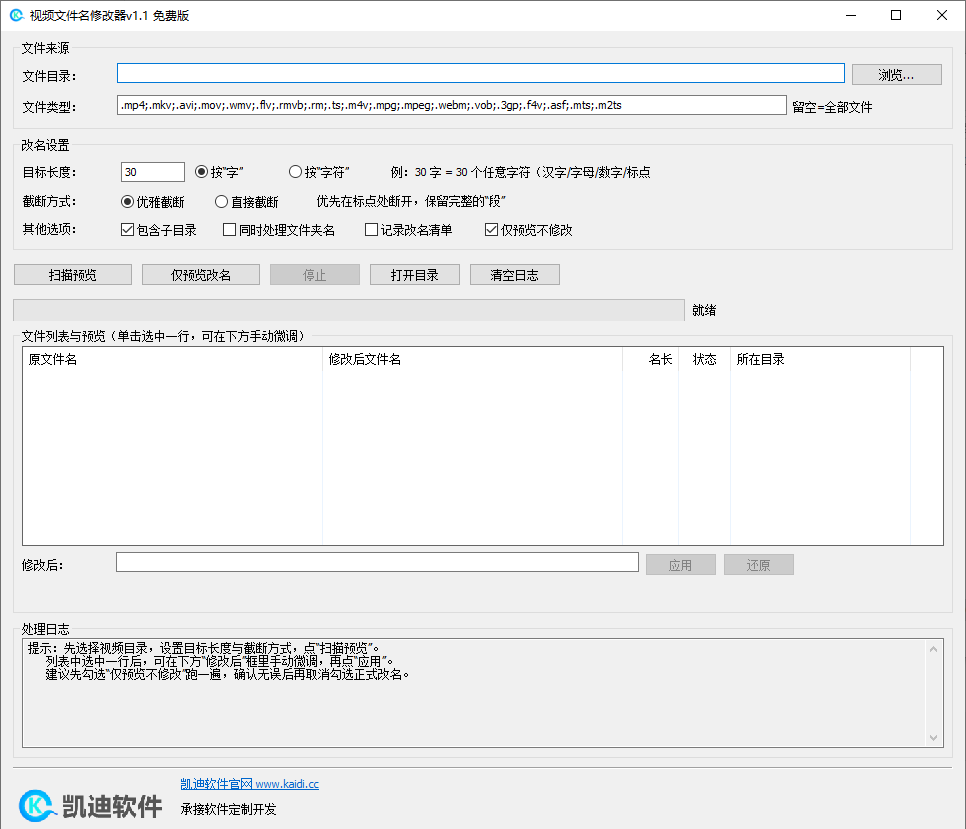
【三、界面说明】
┌──────────────────────────────────────────────────────────┐
│ 文件来源 │
│ 文件目录: [__________________________] [浏览...] │
│ 文件类型: [__________________________] 留空=全部文件 │
│ │
│ 改名设置 │
│ 目标长度: [ 30 ] (•)按“字” ( )按“字符” │
│ 截断方式: (•)优雅截断 ( )直接截断 │
│ 其他选项: □包含子目录 □同时处理文件夹名 │
│ □记录改名清单 □仅预览不修改 │
│ │
│ [扫描预览] [批量改名] [停止] [打开目录] [清空日志] │
│ 进度条 .................................. 就绪 │
│ │
│ 文件列表与预览(单击选中一行,可在下方手动微调) │
│ ┌────────────┬────────────┬────┬────┬──────────┐ │
│ │ 原文件名 │ 修改后文件名 │名长│状态│ 所在目录 │ │
│ └────────────┴────────────┴────┴────┴──────────┘ │
│ 修改后: [____________________] [应用] [还原] │
│ 原名 xxx(45 字) → 新名 yyy(30 字) 目标 30 字 │
│ │
│ 处理日志 │
│ (每个文件的处理结果显示在这里) │
│ ──────────────────────────────────────────────────────── │
│ [logo] 凯迪软件官网 www.kaidi.cc │
│ 承接软件定制开发 │
└──────────────────────────────────────────────────────────┘
· 浏览... 弹出文件夹选择窗口
· 扫描预览 扫描目录并在列表中显示“改成什么”,不改文件
· 批量改名 按当前设置执行(勾选“仅预览不修改”时只做预演)
· 停止 处理过程中中断(已处理的文件不回滚)
· 打开目录 用资源管理器打开当前设置的文件目录
· 清空日志 清空下方日志区文字
【四、使用步骤】
第 1 步:设置文件目录
点“浏览...”选择文件夹,或直接在输入框里粘贴路径,例如:
D:\下载\电视剧
路径可以带引号,也可以是相对路径。
第 2 步:设置文件类型(可选)
默认已填好常见视频扩展名:
.mp4;.mkv;.avi;.mov;.wmv;.flv;.rmvb;.rm;.ts;.m4v;.mpg;.mpeg;
.webm;.vob;.3gp;.f4v;.asf;.mts;.m2ts
多个类型用分号分隔;也支持通配符,例如 *.mp4。
留空 = 处理该目录下所有文件。
第 3 步:设置目标长度和单位
在“目标长度”里填数字(如 30),然后选:
· 按“字” —— 汉字/字母/数字/标点都算 1 个字(中文场景常用)
· 按“字符” —— 汉字算 2 个字符(老系统、按字节算长度的场景用)
第 4 步:选择截断方式
· 优雅截断:在标点处断开,保留完整段落,结果更自然(推荐)
· 直接截断:严格按长度硬切,最省事
第 5 步:先做一次“仅预览”(强烈建议)
勾选“仅预览不修改”,点“扫描预览”,逐行核对列表里
“修改后文件名”是否符合预期。不满意的行可以单击选中后在
下方手动改。确认无误后,取消勾选“仅预览不修改”。
第 6 步:点“批量改名”
会弹出确认框(写明将改动多少个文件),点“是”开始。
进度条和日志实时更新,结束后弹出汇总:需改名 / 跳过 / 失败 / 合计。
【五、截断规则详解】
设目标长度为 N。
1. 先算主名(不含扩展名)的长度:不超过 N 就原样保留,一个字都不动。
扩展名(.mp4 等)不参与计算,也不会被改。
2. 超过 N 时:
· 直接截断:从开头取到刚好不超过 N 的位置(不会把一个汉字切成两半)。
· 优雅截断:先取到不超过 N 的最大前缀,然后在这个前缀里
从后往前找最后一个标点符号,把该标点及其之后的内容全部删除;
如果剩下来的部分还超长,继续往前找上一个标点再删一段。
如果一个标点都找不到(比如纯英文没有分隔符),则退化为直接截断。
3. 标点包含:中文的 、。,!?;:…—~·「」『』()【】《》〈〉“”‘’
英文的 - _ . , ! ? ; : | / \ ( ) [ ] { } < > " ' + = & @ # % ^ * ~ `
4. 特殊说明:
· 截断后在末尾出现的空格会自动去掉
· 若整个名字都是标点,则退化为按长度硬切(否则会全被删光)
· 截断后为空的名字会被标记为“空”并跳过,不会执行改名
【六、常见问题】
Q:改完名字后还能改回来吗?
A:软件不记录完整历史。建议正式改名时勾选“记录改名清单”,
对应关系会写在 rename_backup\rename_log.tsv 里,可据此还原;
或者反过来用(改短后手动改长)实现。
Q:会覆盖我原来的文件吗?
A:不会。如果截断后的新名字与同目录已有文件重名,该行会标红
“冲突”并跳过,不会覆盖任何文件。改名只改名字,不动文件内容。
Q:“按字”和“按字符”到底选哪个?
A:中文视频名一般用“按字”——所见即所得,30 就是 30 个字符。
如果目标系统按字节算长度(比如某些老播放器限制 60 字节),
就用“按字符”:一个汉字 2 个字符,30 字符 = 15 个汉字。
Q:为什么有些文件“保留”了?
A:说明它的名字长度本来就符合要求,软件不会做无意义的改动
(也就不会改变文件的修改时间)。
Q:优雅截断会不会把名字删得太短?
A:会倾向于保守——如果最后一个标点很靠前,就可能删掉较多内容。
若希望“尽量用满长度”,请改用“直接截断”。
两种方式都可以先“仅预览”看效果再决定。
Q:处理上万个大目录会很慢吗?
A:不会卡界面。扫描和改名都在后台进行,过程中可随时“停止”。
Q:设置保存在哪里?
A:保存在 exe 同目录的 config.json,删除该文件即恢复默认设置。
【七、环境与技术】
· 开发语言:Go + walk(原生 Windows 界面,无需任何运行库)
· 适用系统:Windows 7 / 8 / 10 / 11(32 位与 64 位均可重新编译)
· 绿色软件:单个 exe 文件,图标与 logo 已内置,可直接拷贝到任何电脑使用
· 编译脚本:build.bat(先生成资源,再编译)
编译命令:go build -trimpath -ldflags "-s -w -H=windowsgui" -o 文件名.exe .
(-s -w 剥离符号与调试信息;-H=windowsgui 隐藏控制台窗口)
================================================================================
凯迪软件官网 www.kaidi.cc
承接软件定制开发
================================================================================